Установите YepExpress и войдите
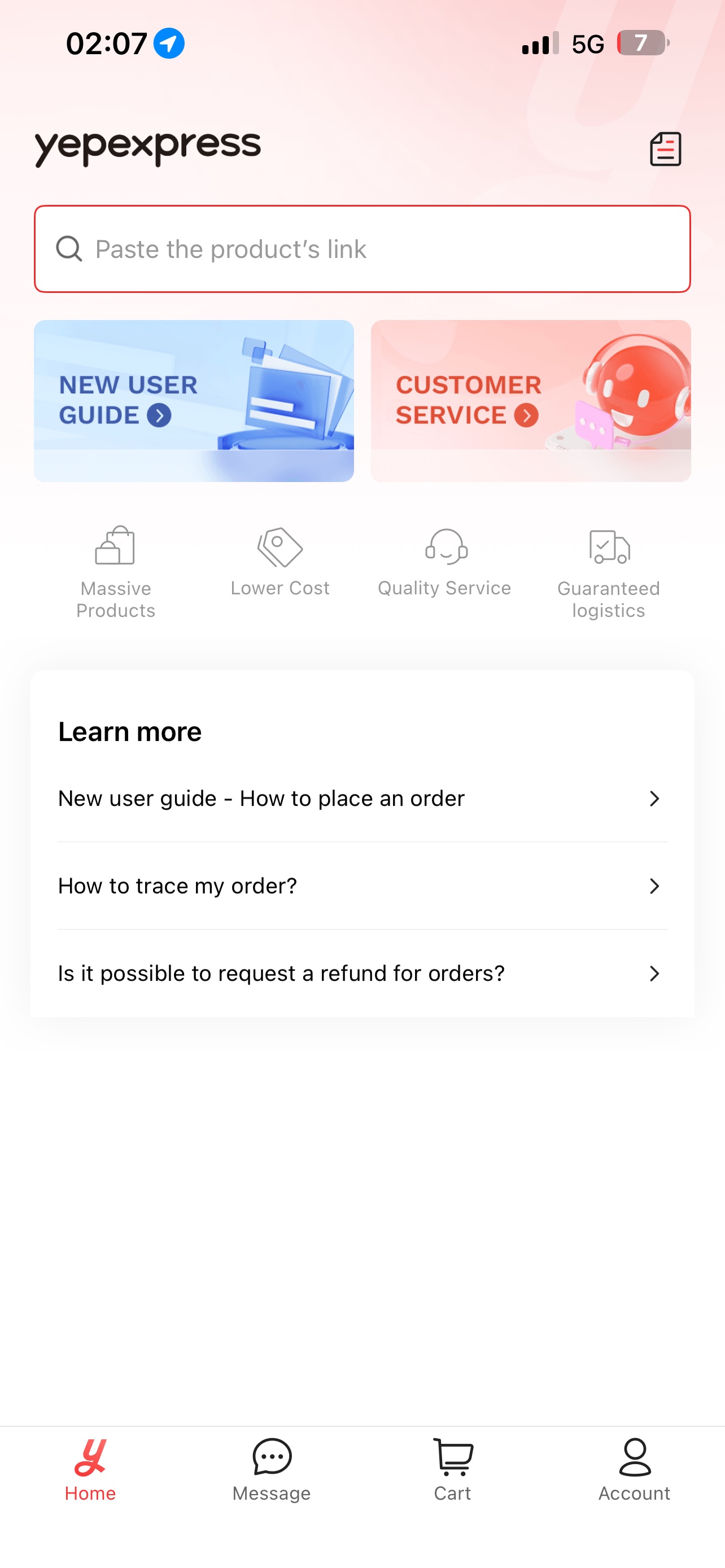
Откройте YepExpress, выберите реальную страну доставки и войдите по номеру телефона, Google или Apple. После входа появится главный экран с полем ссылки.
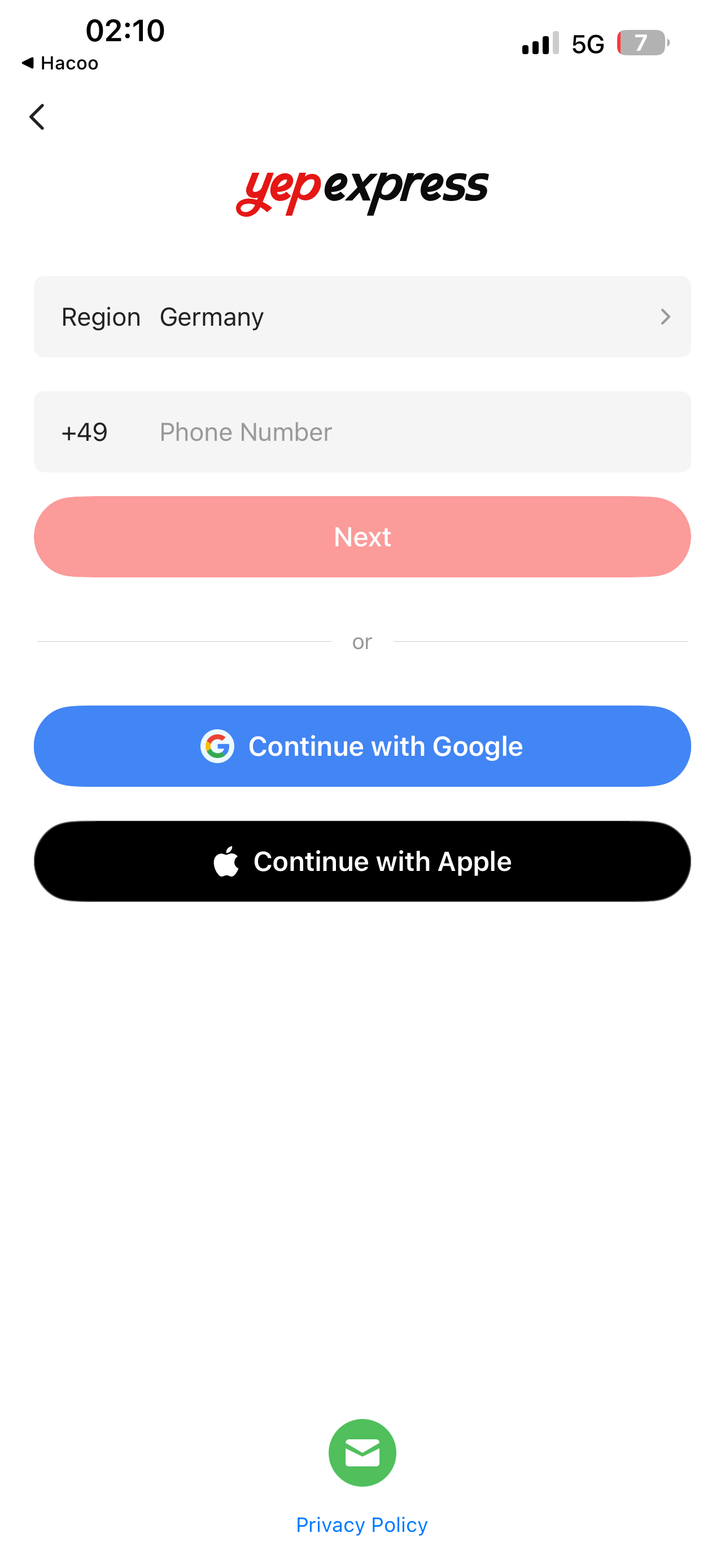
Hacoo → YepExpress
YepExpress нужен только для товаров с пометкой (YepExpress). Ниже — полный маршрут на реальных экранах iPhone, без пропущенных шагов.
Смотрите на пометку товара
Если пометки (YepExpress) нет, товар должен открываться и заказываться обычным способом в Hacoo. Не вставляйте в YepExpress ссылки от обычных товаров.
Откройте YepExpress, выберите реальную страну доставки и войдите по номеру телефона, Google или Apple. После входа появится главный экран с полем ссылки.
В Miralo Links нажмите на товар, в названии которого есть (YepExpress). Ссылка откроет пост этого товара внутри Hacoo.
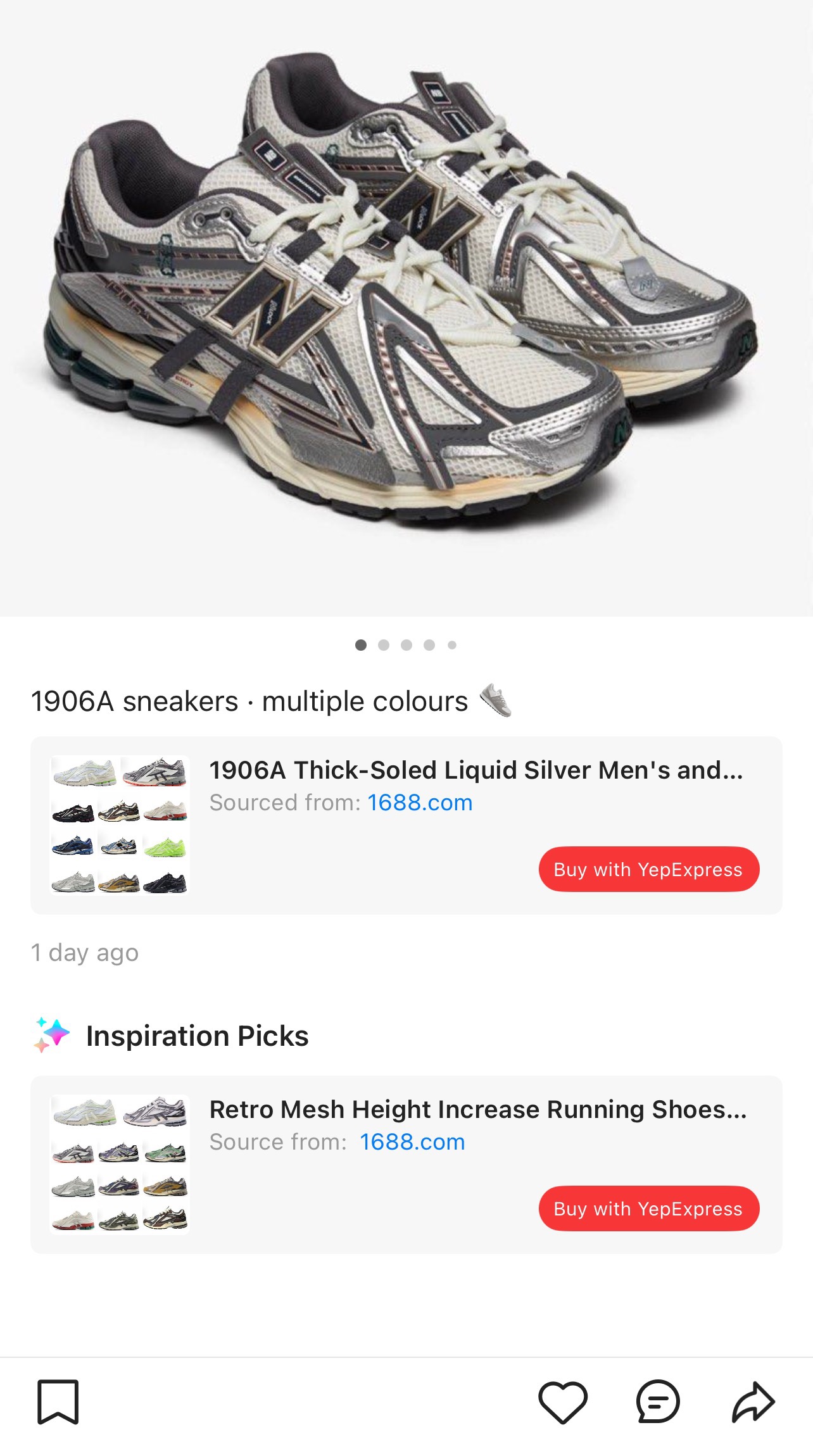
В посте Hacoo найдите карточку с подписью Sourced from: 1688.com или Taobao и нажмите красную кнопку Buy with YepExpress. Не нажимайте похожие товары в блоке Inspiration Picks.
Hacoo покажет промежуточный экран с исходным товаром, ценой и кнопкой Shop Now. Проверьте фото и нажмите Shop Now — только после этого откроется YepExpress.

Проверьте фото, название, цену и количество доступных вариантов. Если открылся другой товар, вернитесь назад и не оформляйте заказ.
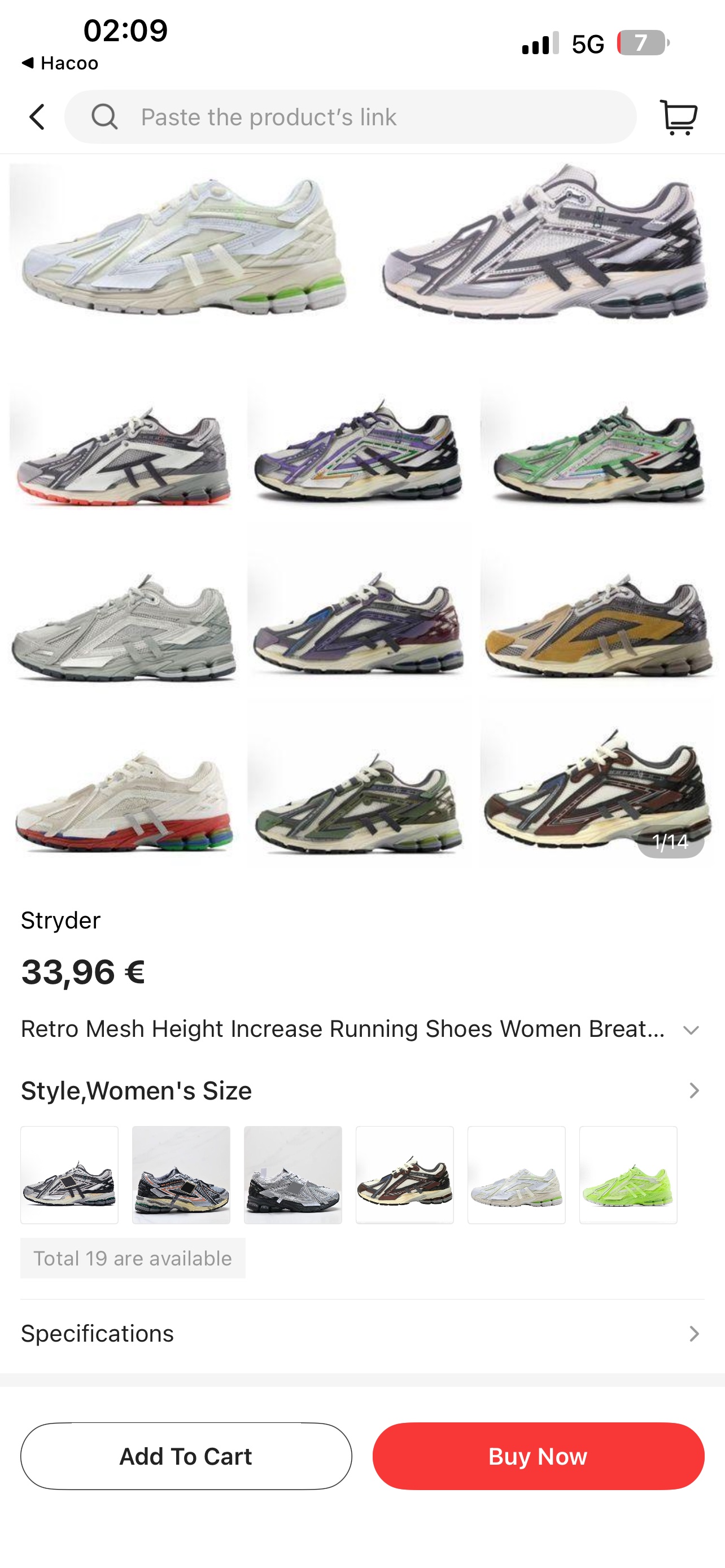
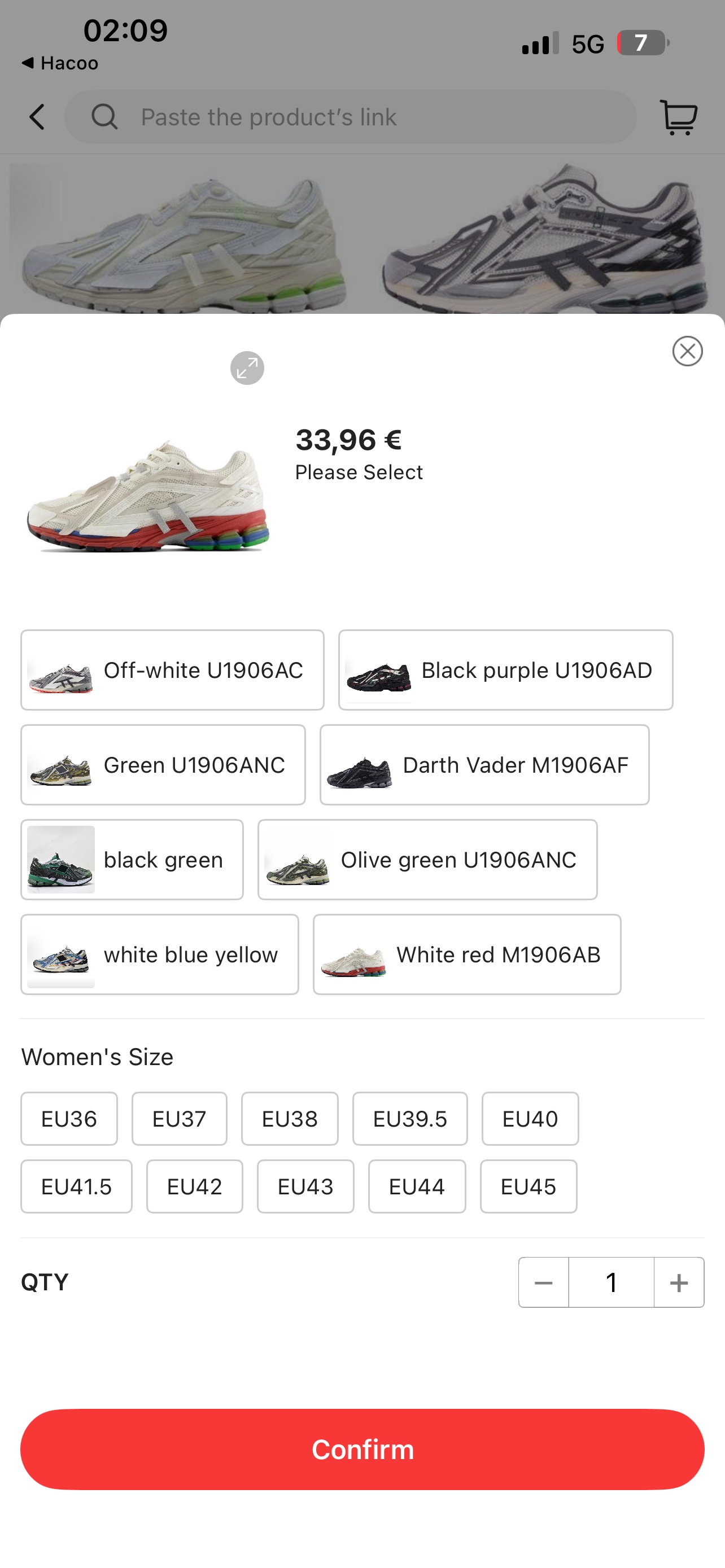
Нажмите Buy Now или Add To Cart, выберите точный вариант, размер и количество, затем нажмите Confirm. Не полагайтесь только на первое фото — названия вариантов могут отличаться.
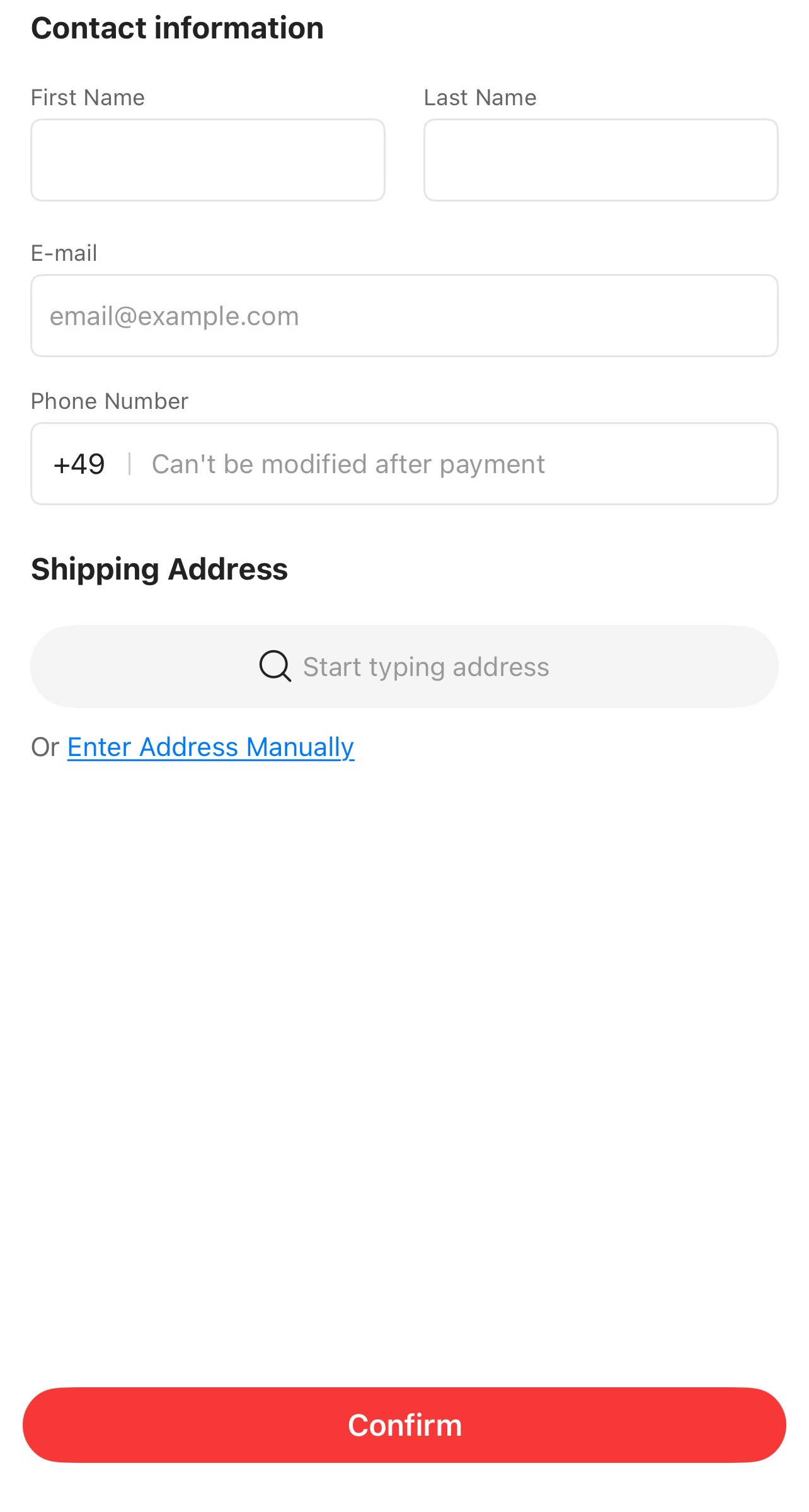
Заполните имя, e-mail, телефон и адрес доставки. На следующем экране до оплаты проверьте товар, доставку, комиссии и полную сумму. После покупки статус заказа смотрите в Cart или Account → Orders.
Остановитесь, если нет кнопки Buy with YepExpress, открывается “No items found”, показан другой товар, нужного размера нет или итоговая цена вас не устраивает. Вернитесь в Miralo Links и сообщите нам ссылку на проблемный товар.
Использованы реальные экраны Hacoo и YepExpress на iPhone. Интерфейс может немного измениться после обновления приложения.