YepExpress installieren und anmelden
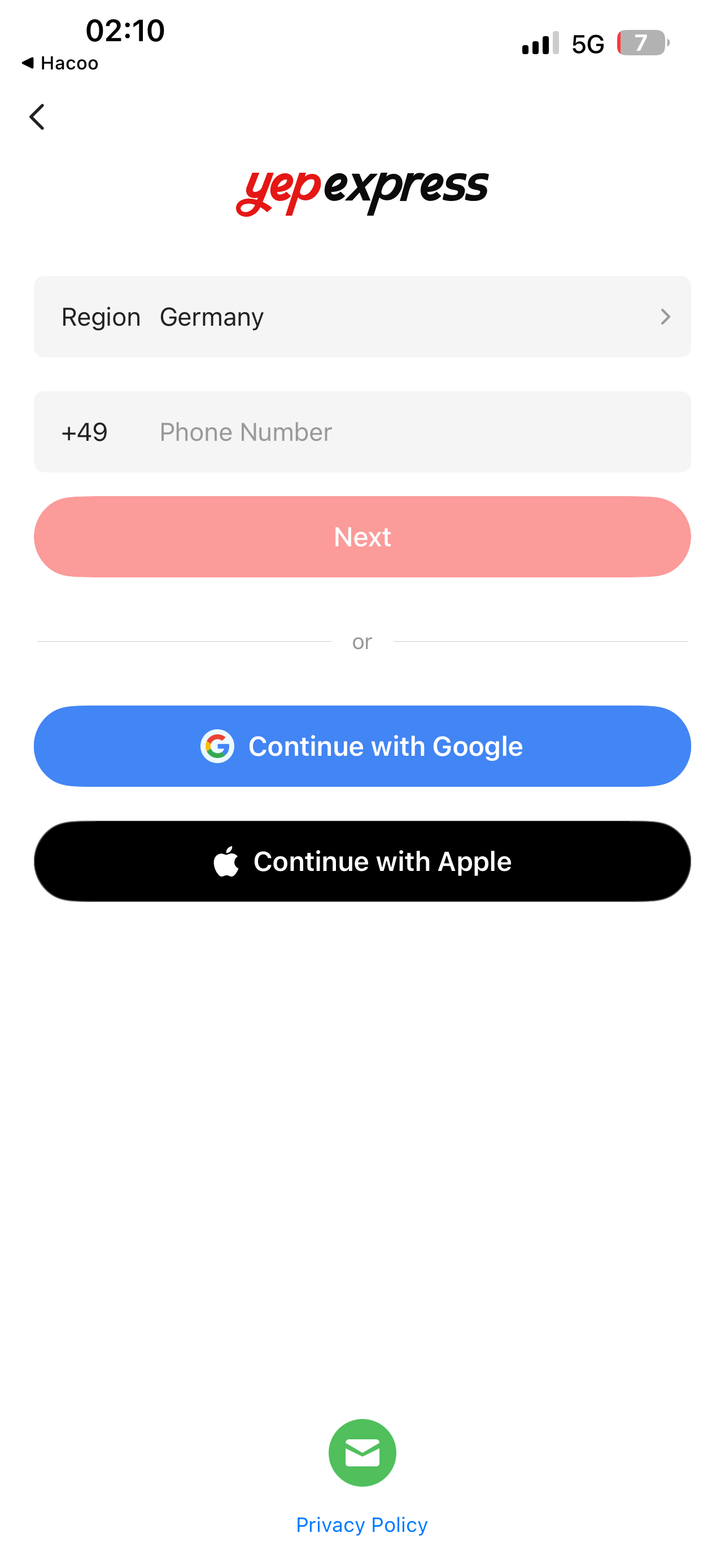
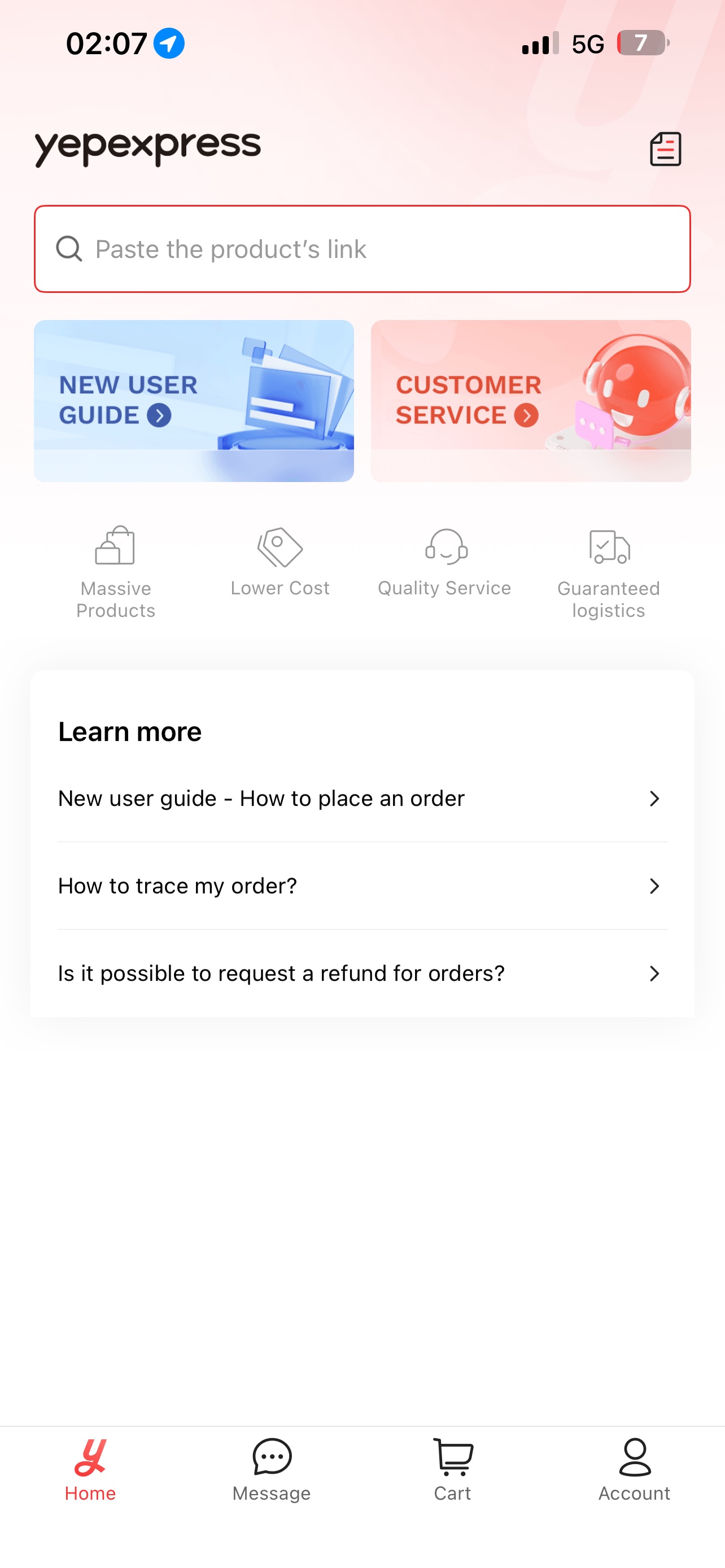
Öffne YepExpress, wähle dein tatsächliches Lieferland und melde dich per Telefonnummer, Google oder Apple an. Danach erscheint die Startseite mit dem Linkfeld.
Hacoo → YepExpress
YepExpress wird nur für Artikel mit der Kennzeichnung (YepExpress) verwendet. Die vollständige Route zeigt echte iPhone-Bildschirme und lässt den Shop-Now-Schritt nicht aus.
Kennzeichnung des Artikels prüfen
Ohne (YepExpress) wird der Artikel normal in Hacoo geöffnet und bestellt. Füge normale Hacoo-Links nicht in YepExpress ein.
Öffne YepExpress, wähle dein tatsächliches Lieferland und melde dich per Telefonnummer, Google oder Apple an. Danach erscheint die Startseite mit dem Linkfeld.
Tippe in Miralo Links auf einen Artikel mit (YepExpress) im Titel. Der Link öffnet zuerst den zugehörigen Post in Hacoo.
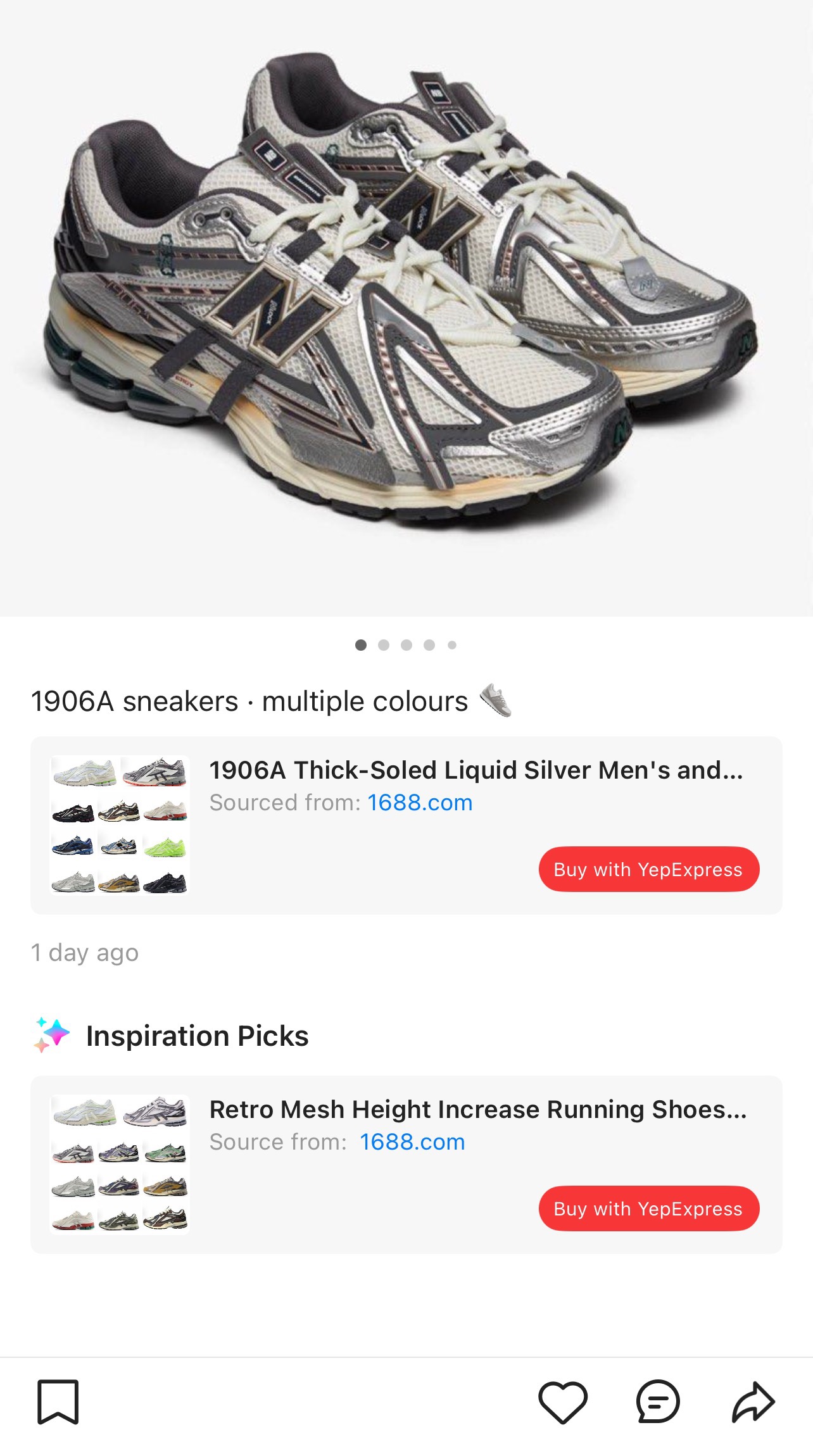
Suche im Hacoo-Post die Hauptkarte mit Sourced from: 1688.com oder Taobao und tippe auf die rote Schaltfläche Buy with YepExpress. Wähle keinen ähnlichen Artikel unter Inspiration Picks.
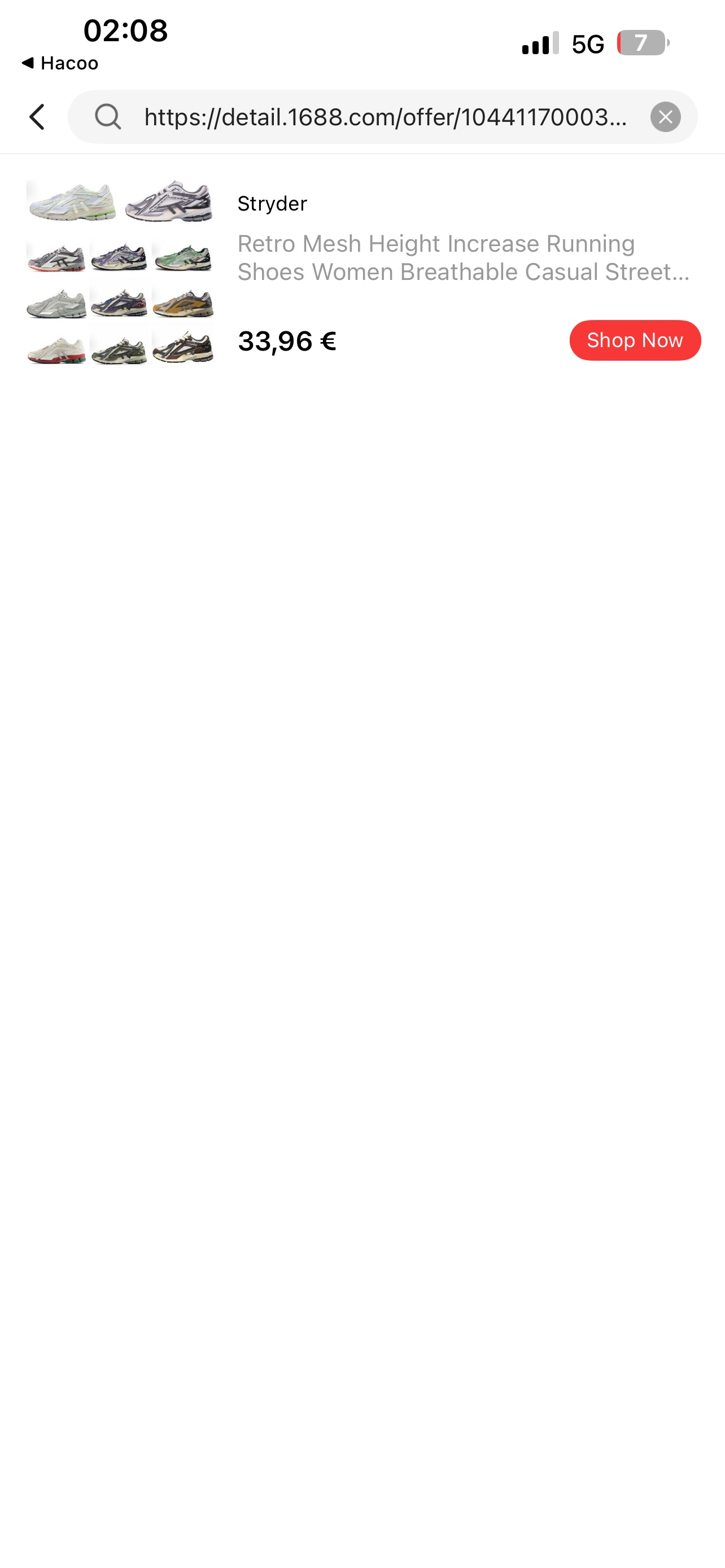
Hacoo zeigt einen Zwischenbildschirm mit Quellartikel, Preis und Shop Now. Prüfe das Foto und tippe auf Shop Now, um YepExpress zu öffnen.
Prüfe Fotos, Titel, aktuellen Preis und Varianten. Wenn ein anderer Artikel geöffnet wird, gehe zurück und bestelle nicht.
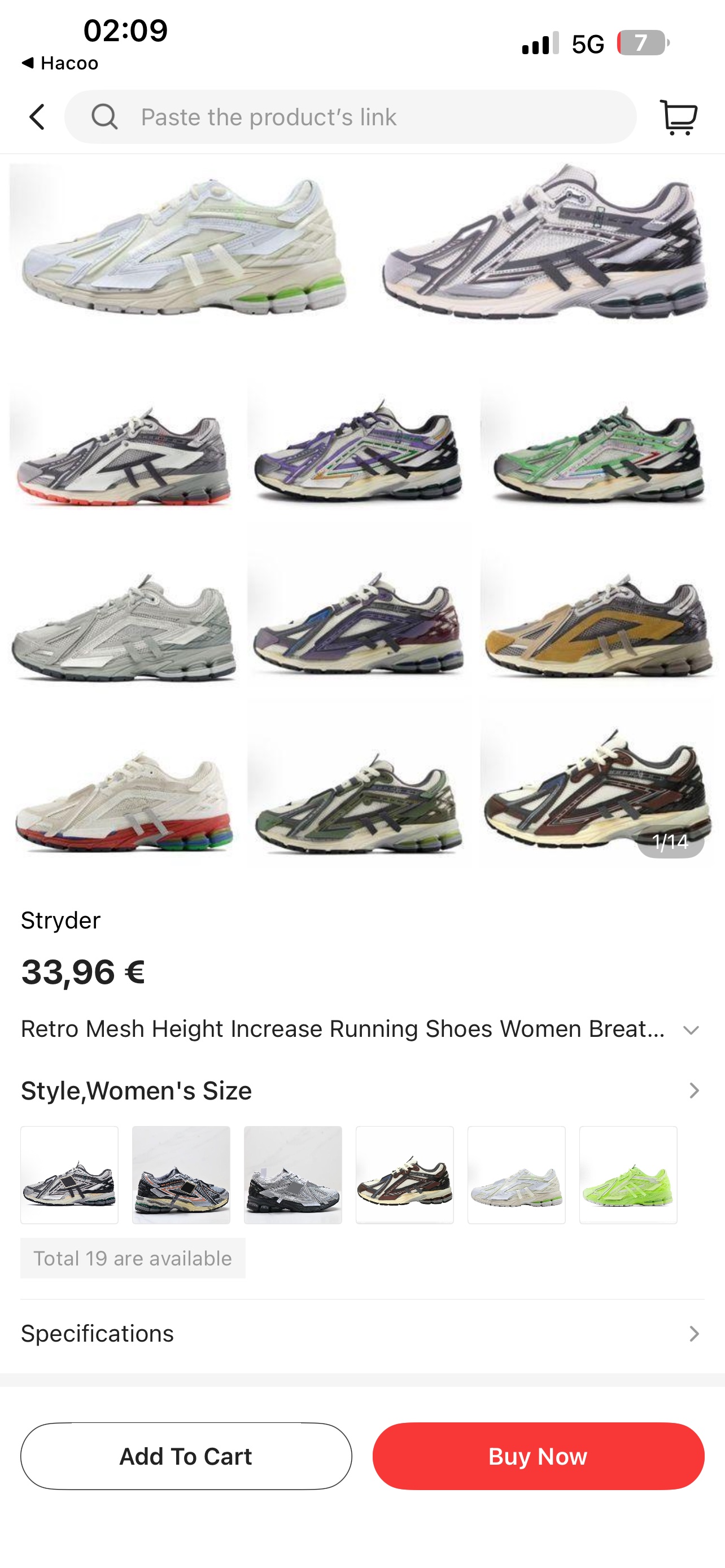
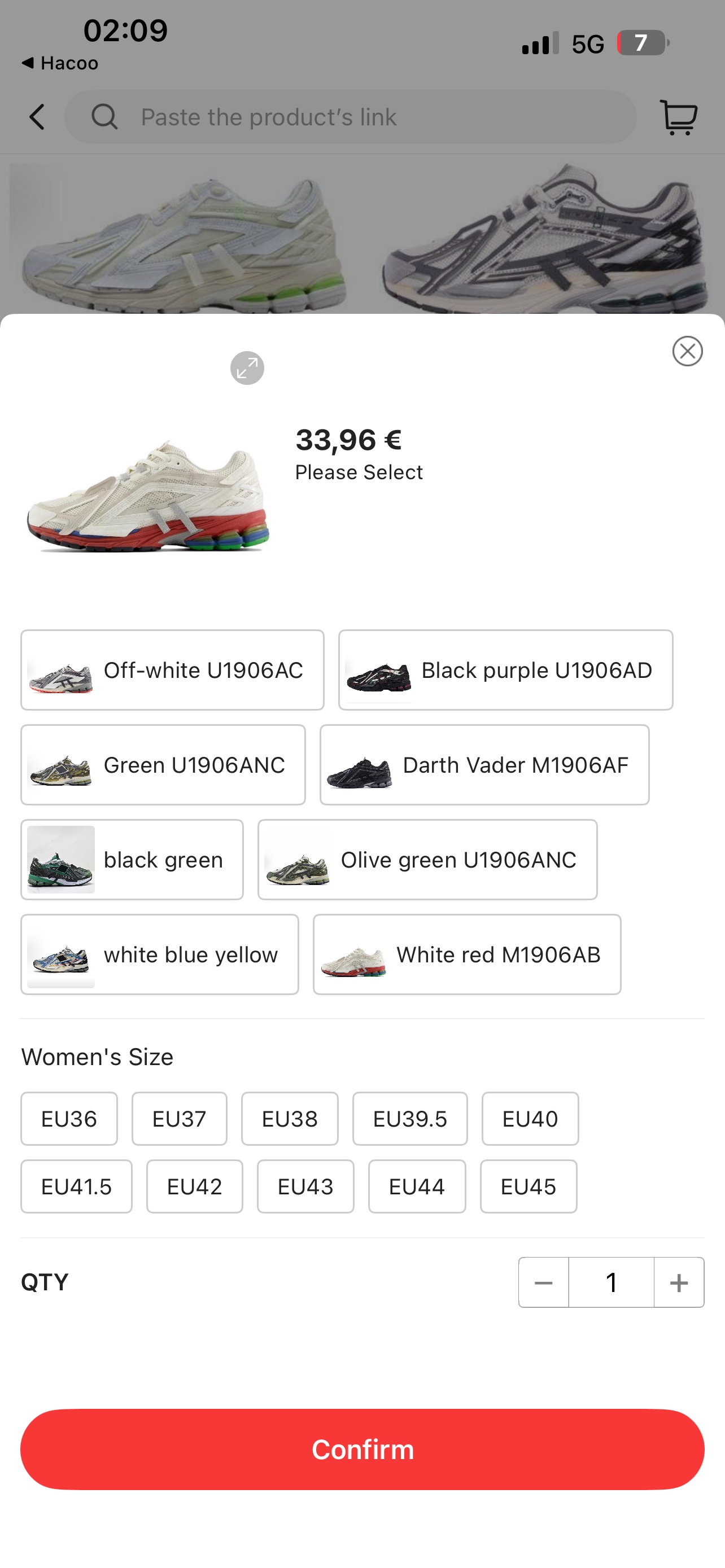
Tippe auf Buy Now oder Add To Cart, wähle Variante, Größe und Menge und bestätige mit Confirm. Achte auf die Variantenbezeichnung.
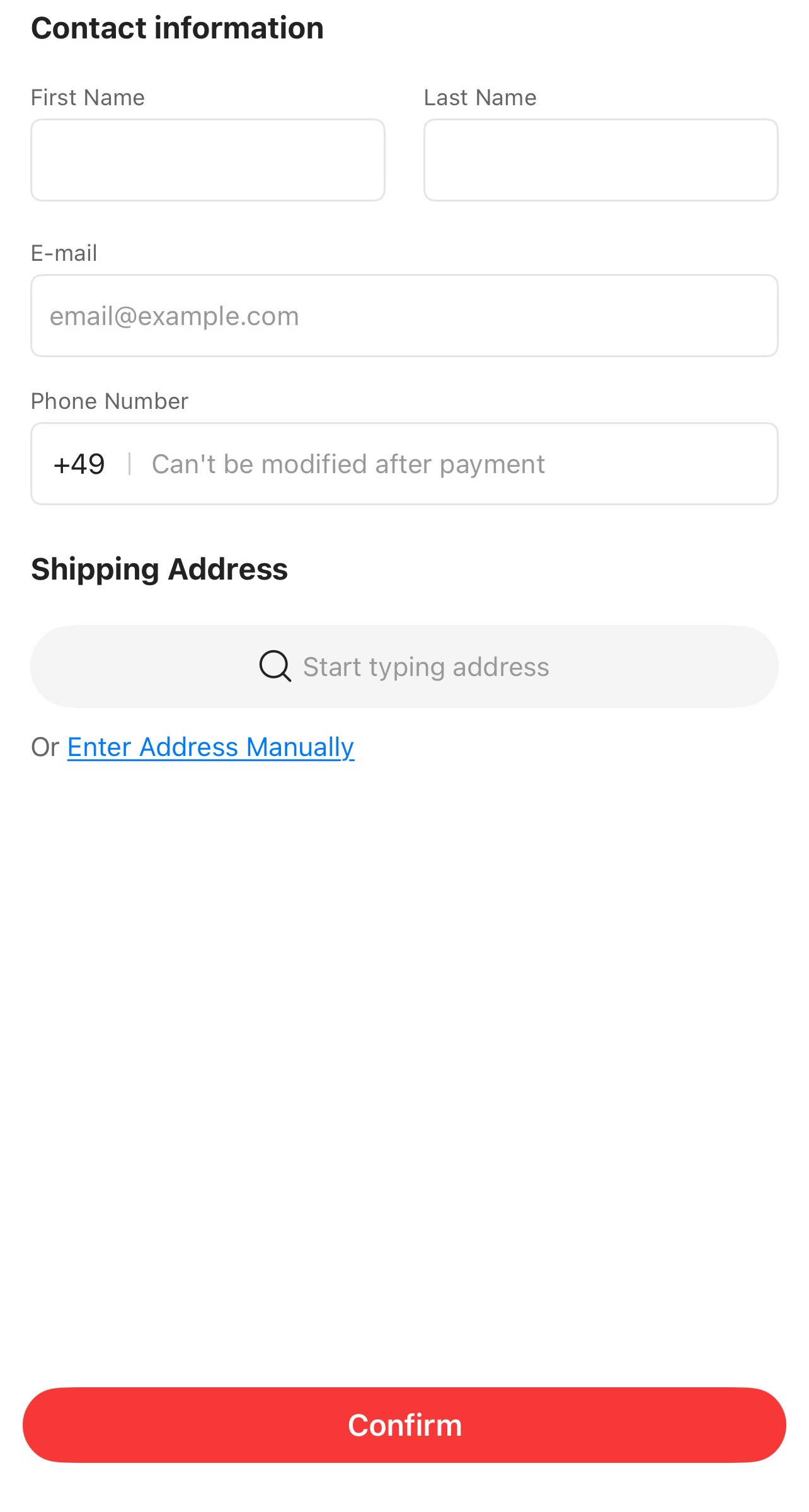
Trage Name, E-Mail, Telefon und Lieferadresse ein. Prüfe vor der Zahlung Artikel, Versand, Gebühren und Gesamtbetrag. Den Status findest du unter Cart oder Account → Orders.
Brich ab, wenn Buy with YepExpress fehlt, „No items found“ erscheint, ein anderer Artikel geöffnet wird, deine Größe fehlt oder der Endbetrag nicht passt. Kehre zu Miralo Links zurück und melde den betroffenen Link.
Gezeigt werden echte Hacoo- und YepExpress-Bildschirme auf dem iPhone. Elemente können sich nach Updates leicht verschieben.